آموزش قرار دادن برنامه در لیست سفید آنتی ویروس
رفع دائمی مشکل حذف یا بلاک شدن نرمافزارها و گیمها توسط آنتیویروسها
اگر تا به حال با مشکل پاک شدن فایلهای اجرایی بازی یا برنامههای مورد علاقهتان مواجه شدهاید، احتمال زیاد آنتیویروس سیستم شما آن را بهعنوان تهدید شناسایی و مسدود کرده است. این موضوع مخصوصاً برای گیمرها، توسعهدهندگان یا کاربرانی که از نرمافزارهای کمتر شناختهشده استفاده میکنند بسیار رایج است.
اما راهحل سادهای وجود دارد: قرار دادن بازی یا برنامه در لیست سفید (Whitelist یا Exception List) آنتیویروس. در این مقاله، صفر تا صد این کار را به زبان ساده و بهصورت تصویری و گامبهگام برای شما توضیح میدهیم. از Windows Defender گرفته تا آنتیویروسهای معروفی مانند ESET، Kaspersky، Avast، Bitdefender و Norton — همه پوشش داده شدهاند.
لیست سفید چیست و چرا مهم است؟
لیست سفید (Whitelist) فهرستی از برنامهها، فایلها یا آدرسهایی است که بهطور خاص به آنها اجازه دسترسی یا اجرا داده میشود و از مسدود شدن توسط سیستمهای امنیتی مانند آنتیویروس، فایروال یا نرمافزارهای مدیریت دسترسی جلوگیری میکند. اهمیت لیست سفید در این است که با افزودن فایل یا برنامهای به آن، مطمئن میشوید که ابزارهای امنیتی آن را به اشتباه بهعنوان تهدید شناسایی نکنند. این روش برای جلوگیری از حذف فایلهای سالم بازیها، کرکها یا برنامههای ناشناختهای که توسط آنتیویروس به اشتباه مسدود میشوند، بسیار کاربردی است و باعث افزایش پایداری و عملکرد بدون خطای سیستم میشود.
کاربردهای اصلی:
- جلوگیری از حذف شدن فایل نصبی بازیها یا کرکها
- اجرا شدن صحیح لانچر بازیها
- جلوگیری از کند شدن نرمافزارها
- کاهش مصرف منابع آنتیویروس هنگام اجرا
نکته مهم پیش از قرار دادن یک برنامه در لیست سفید این است که مطمئن شوید فایل یا برنامه موردنظر کاملاً سالم، امن و از منبع معتبر دریافت شده باشد. افزودن برنامههای ناشناس یا آلوده به لیست سفید میتواند باعث دور زدن سیستمهای امنیتی شود و بدافزارها بدون محدودیت در سیستم اجرا شوند. بنابراین، پیش از این کار، فایل را با آنتیویروس بررسی کرده یا از منابع رسمی و معتبر دانلود کنید تا از امنیت آن اطمینان حاصل کنید. قبل از افزودن فایل به لیست سفید: مطمئن شوید فایل یا برنامه سالم و قابل اعتماد است. از سایت رسمی یا منبع مطمئن آن را تهیه کرده باشید. هرگز فایلهای ناشناخته را بدون بررسی به لیست سفید اضافه نکنید، چون امنیت سیستم شما به خطر میافتد.
آموزش افزودن به لیست سفید در Windows Defender (ویندوز 10 و 11)
Windows Defender (که اکنون با نام Microsoft Defender شناخته میشود) آنتیویروس و ابزار امنیتی پیشفرض ویندوز است که وظیفه محافظت از سیستم در برابر ویروسها، بدافزارها، جاسوسافزارها و تهدیدات آنلاین را بر عهده دارد. این برنامه بدون نیاز به نصب جداگانه، همراه با ویندوز فعال میشود و شامل امکاناتی مانند اسکن لحظهای، فایروال، محافظت از مرورگر، و کنترل نرمافزارهای ناشناس است. Windows Defender با بهروزرسانیهای خودکار و عملکرد سبک، امنیت پایهای اما مؤثری را برای کاربران فراهم میکند و بهعنوان یکی از بهترین آنتیویروسهای رایگان برای استفاده روزمره شناخته میشود.
مراحل:
- وارد Settings شوید.
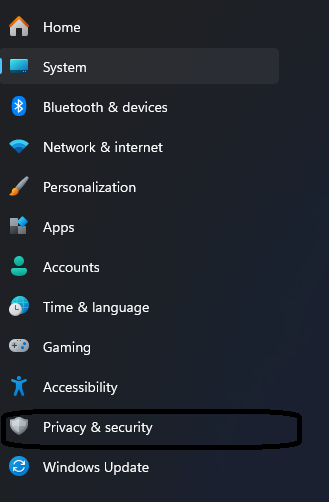
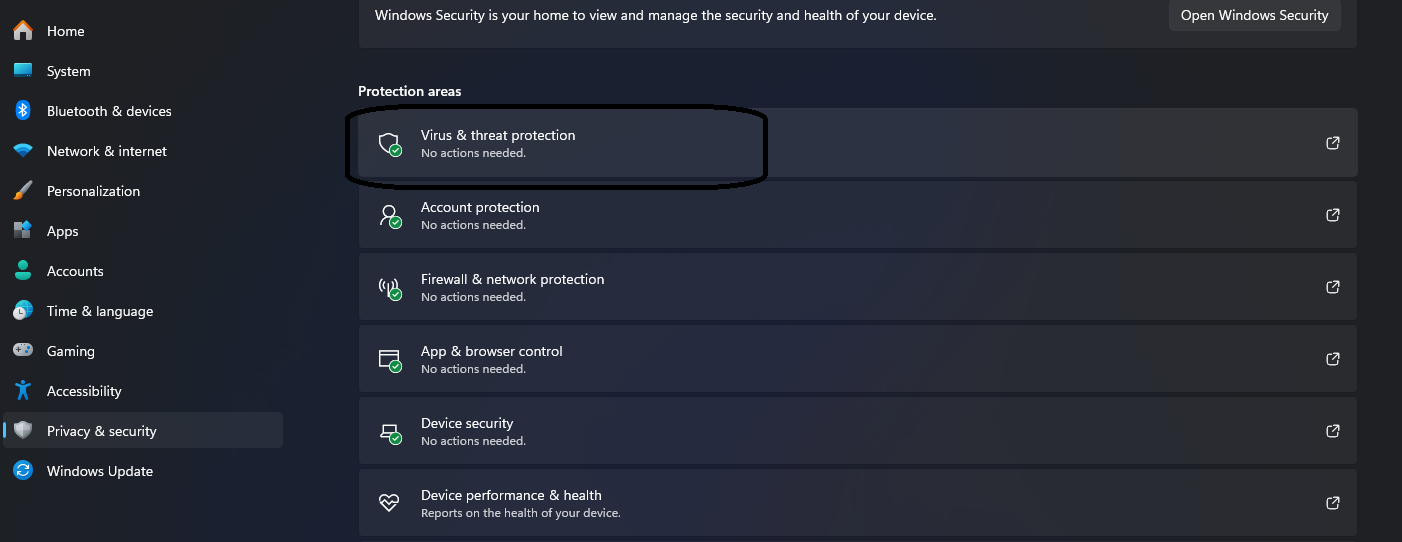
- به بخش Privacy & Security > Windows Security > Virus & Threat Protection بروید.
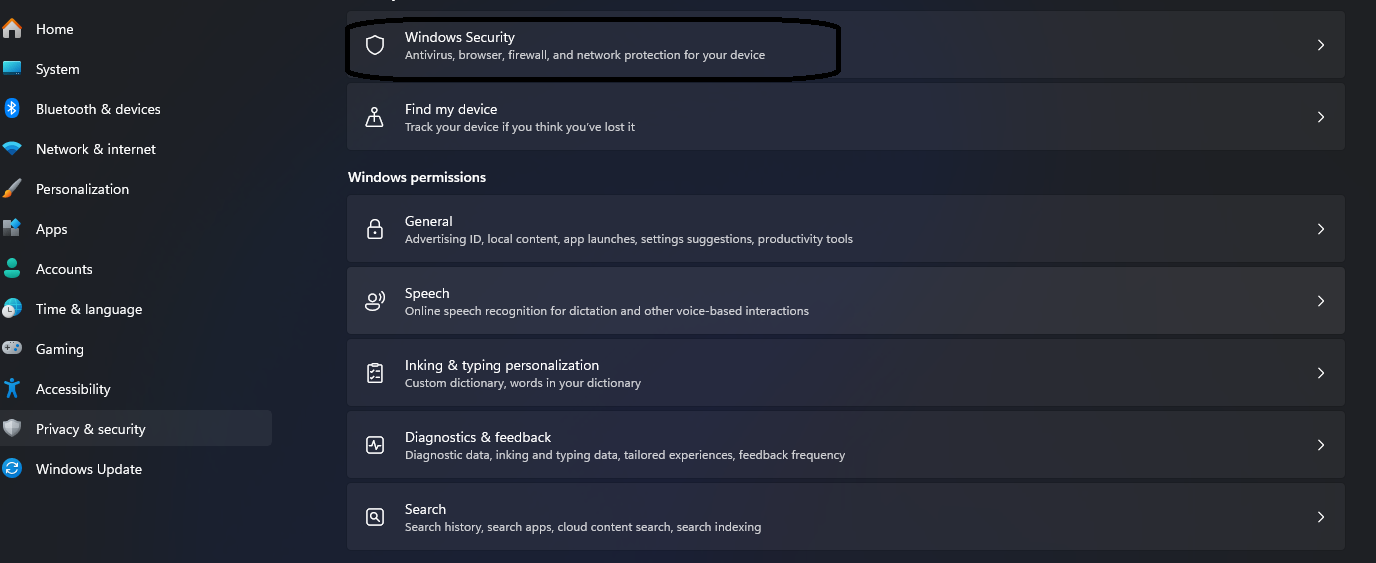
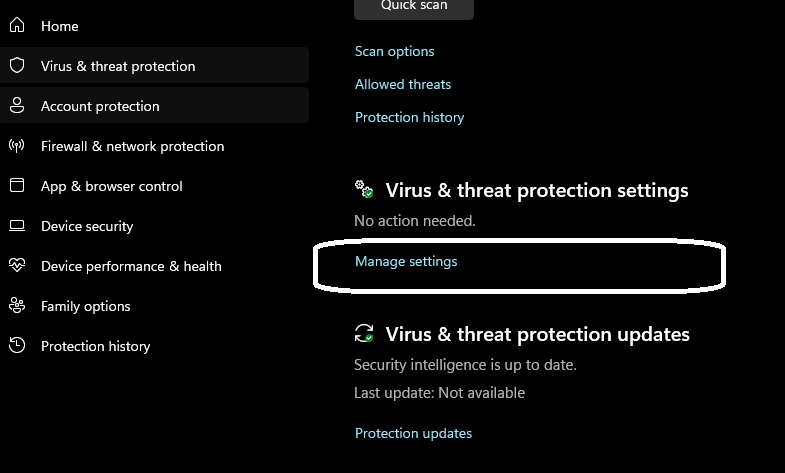
- روی Manage settings در بخش Virus & Threat Protection Settings کلیک کنید.
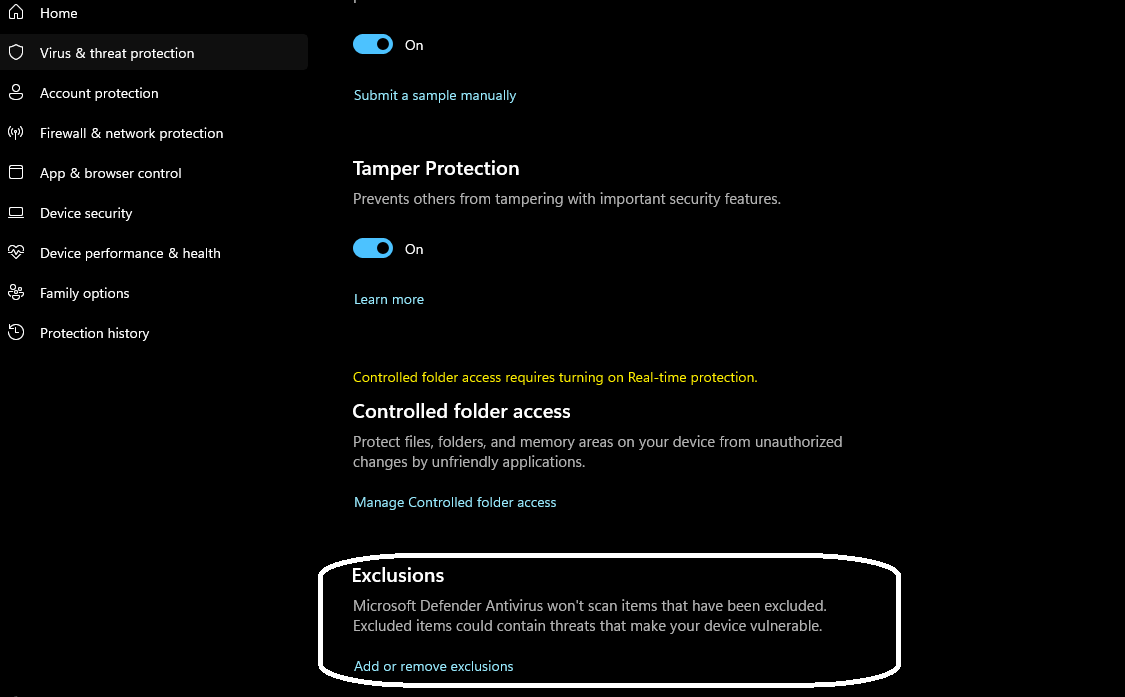
- به پایین صفحه بروید و روی Add or remove exclusions کلیک کنید.
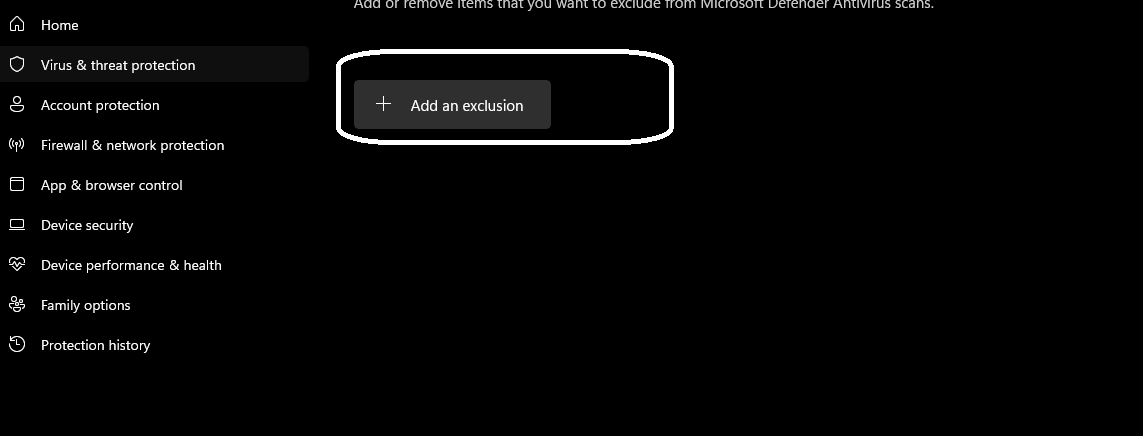
- روی Add an exclusion کلیک کنید و یکی از گزینهها را انتخاب کنید:
- File (فایل خاص)
- Folder (پوشه کامل)
- Process (فرآیند اجرایی)
- مسیر فایل یا پوشه بازی/برنامه را وارد کنید و تأیید نمایید.
✅ حالا Defender دیگر آن را اسکن یا حذف نخواهد کرد.
آموزش افزودن برنامه به لیست سفید در آنتیویروس ESET NOD32
آنتیویروس ESET NOD32 یکی از محبوبترین و سبکترین نرمافزارهای امنیتی دنیاست که توسط شرکت ESET توسعه داده شده و بهدلیل قدرت تشخیص بالا، مصرف پایین منابع سیستم و رابط کاربری ساده، میان کاربران حرفهای و خانگی بسیار پرطرفدار است. این آنتیویروس از سیستم در برابر ویروسها، تروجانها، باجافزارها، حملات فیشینگ و تهدیدات آنلاین محافظت میکند و بهروزرسانیهای سریع و منظم آن باعث حفظ امنیت لحظهای میشود. همچنین ESET NOD32 دارای بخشهایی مانند اسکن پیشرفته، کنترل دستگاههای USB، و حالت گیمینگ است که بدون مزاحمت از بازی یا کار شما محافظت میکند.
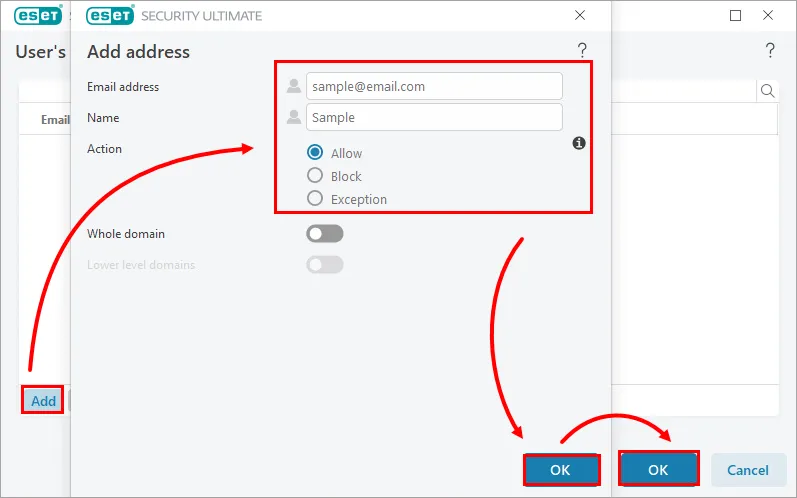
- باز کردن پنجره اصلی آنتیویروس ESET.
- رفتن به Setup > Computer Protection.
- کلیک روی Real-time file system protection.
- انتخاب گزینه Edit exclusions یا Exclusion settings.
- با زدن گزینه Add، مسیر فایل یا پوشه مورد نظر را وارد کنید.
- تأیید تنظیمات با OK.
✅ فایل شما اکنون در لیست سفید است و نادیده گرفته میشود.
آموزش در آنتیویروس Kaspersky
آنتیویروس Kaspersky یکی از قدرتمندترین و دقیقترین نرمافزارهای امنیتی دنیاست که توسط شرکت روسی Kaspersky Lab توسعه داده شده و بهخاطر قدرت تشخیص بالا، محافظت همهجانبه و ابزارهای پیشرفته امنیتی شناخته میشود. این آنتیویروس توانایی شناسایی ویروسها، باجافزارها، تروجانها، جاسوسافزارها و تهدیدات آنلاین را با دقت بالا دارد و بهروزرسانیهای مداوم آن باعث میشود در برابر تهدیدات جدید هم ایمن بمانید. نسخههای مختلف آن امکاناتی مثل فایروال، کنترل والدین، حفاظت از پرداختهای اینترنتی و حالت گیمینگ را ارائه میدهند. Kaspersky ترکیبی از امنیت قوی و رابط کاربری حرفهای است که هم برای کاربران خانگی و هم سازمانی مناسب است.
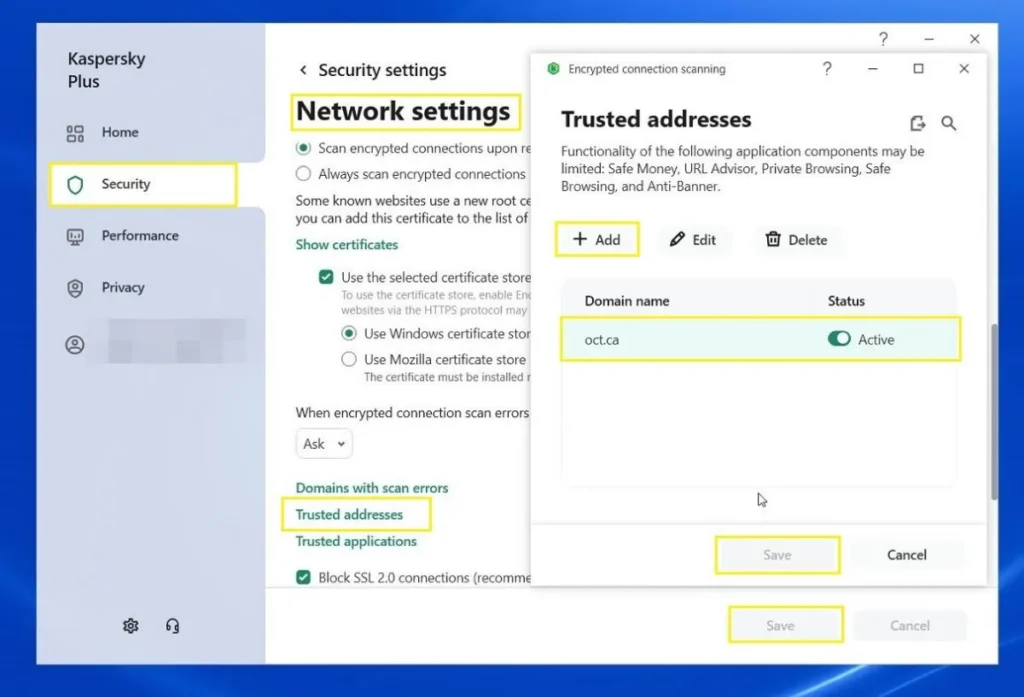
- باز کردن آنتیویروس Kaspersky.
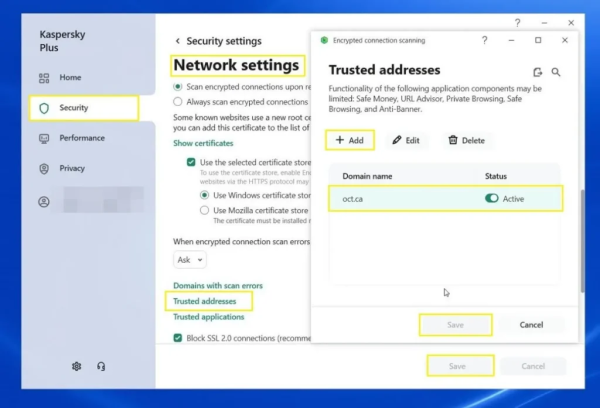
- رفتن به Settings > Threats and Exclusions.
- انتخاب گزینه Manage exclusions یا Specify trusted applications.
- کلیک بر روی Add.
- مسیر فایل اجرایی بازی یا برنامه را انتخاب کنید.
- تیک مربوط به “Do not scan” را فعال کنید و تأیید کنید.
آموزش در Avast و AVG
Avast و AVG دو آنتیویروس محبوب و رایگان هستند که هر دو توسط شرکت Avast Software توسعه داده شدهاند و قابلیتهای امنیتی مشابهی ارائه میکنند. Avast با رابط کاربری ساده و امکانات متنوع مانند اسکن لحظهای، محافظت در برابر ویروسها، جاسوسافزارها و حملات فیشینگ شناخته میشود و به دلیل سبک بودن، برای کاربران خانگی بسیار مناسب است. AVG نیز با تمرکز بر حفاظت پایهای، اسکن خودکار و قابلیتهای ضدبدافزار و وبسایتهای مخرب، امنیت قابلقبولی فراهم میکند و بهروزرسانیهای منظم دارد. هر دو آنتیویروس در نسخههای رایگان و پولی عرضه میشوند و گزینههای مناسبی برای کاربرانی هستند که به دنبال حفاظت خوب با هزینه کم یا رایگان میگردند.
در هر دو آنتیویروس مشابه است:
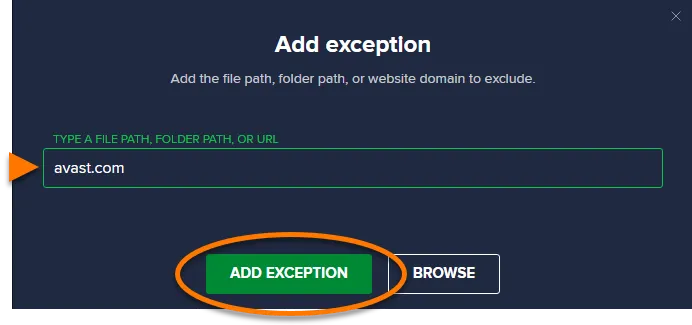
- باز کردن Avast یا AVG.
- رفتن به Menu > Settings > Exceptions.
- کلیک روی Add Exception.
- وارد کردن مسیر فایل اجرایی یا پوشه برنامه.
- ذخیره و بستن پنجره.
✅ Avast دیگر آن مسیر را اسکن نمیکند.
آموزش در آنتیویروس Bitdefender
آنتیویروس Bitdefender یکی از قدرتمندترین و معتبرترین نرمافزارهای امنیتی دنیا است که بهخاطر فناوریهای پیشرفته تشخیص تهدید، مصرف بهینه منابع سیستم و رابط کاربری کاربرپسند شناخته میشود. این آنتیویروس انواع تهدیدات مانند ویروسها، باجافزارها، تروجانها و حملات فیشینگ را با دقت بالا شناسایی و مسدود میکند و از قابلیتهایی مثل محافظت در زمان واقعی، فایروال پیشرفته، مرورگر امن و ابزارهای حفظ حریم خصوصی برخوردار است. Bitdefender علاوه بر نسخههای خانگی، برای شرکتها و سازمانها نیز راهکارهای جامع امنیتی ارائه میدهد و با بهروزرسانیهای مکرر خود امنیتی پایدار و قدرتمند را تضمین میکند.
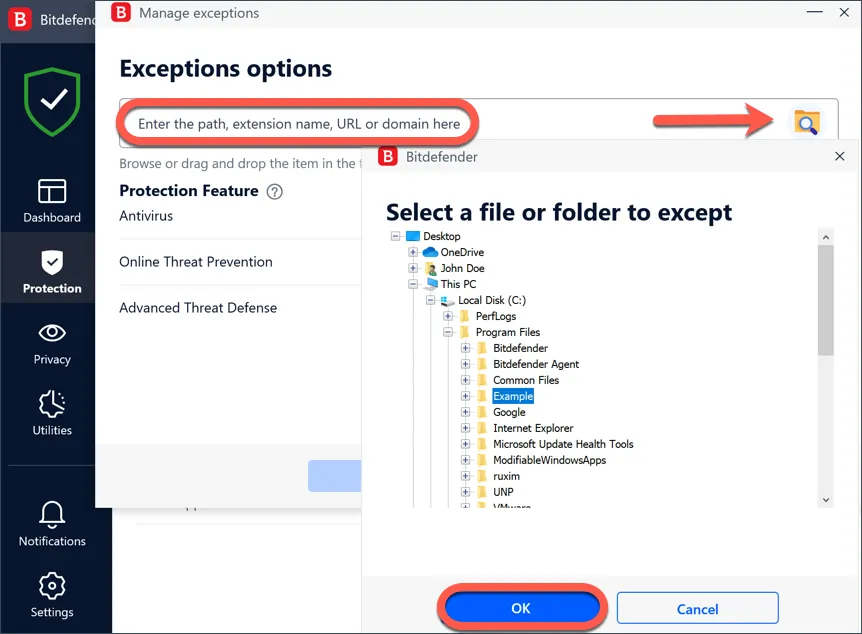
- ورود به رابط کاربری Bitdefender.
- کلیک روی Protection > Antivirus > Settings.
- انتخاب Manage exceptions.
- روی Add an Exception کلیک کرده و مسیر فایل/پوشه را وارد کنید.
- فعال کردن گزینه “Exclusion from all scanning” و ذخیره تغییرات.
آموزش در Norton Antivirus
آنتیویروس Norton یکی از قدیمیترین و شناختهشدهترین نرمافزارهای امنیتی است که توسط شرکت Symantec توسعه یافته و بهخاطر محافظت جامع در برابر ویروسها، بدافزارها، باجافزارها و تهدیدات آنلاین مشهور است. Norton علاوه بر اسکن دقیق و لحظهای، امکاناتی مانند فایروال هوشمند، محافظت از حریم خصوصی، کنترل والدین، مدیریت رمز عبور و پشتیبانگیری ابری را نیز ارائه میدهد. این آنتیویروس با بهروزرسانیهای مداوم و فناوریهای پیشرفته، توانسته است اعتماد میلیونها کاربر را جلب کند و گزینهای مطمئن برای حفاظت از کامپیوترهای خانگی و تجاری به شمار میرود.
- باز کردن Norton و رفتن به Settings.
- انتخاب Antivirus > Scans and Risks.
- در مقابل Items to Exclude from Scans روی Configure کلیک کنید.
- افزودن فایل، پوشه یا پسوند مورد نظر.
- ذخیره تنظیمات.
جدول مقایسهای مراحل لیست سفید در آنتیویروسها
| آنتیویروس | مسیر دسترسی به لیست سفید | پشتیبانی از پوشه | پشتیبانی از فایل | پیچیدگی |
|---|---|---|---|---|
| Windows Defender | Settings > Windows Security > Virus & Threat Protection | ✅ | ✅ | ساده |
| ESET | Setup > Computer Protection > Edit exclusions | ✅ | ✅ | متوسط |
| Kaspersky | Settings > Threats and Exclusions | ✅ | ✅ | متوسط |
| Avast/AVG | Menu > Settings > Exceptions | ✅ | ✅ | بسیار ساده |
| Bitdefender | Protection > Antivirus > Settings | ✅ | ✅ | کمی پیشرفته |
| Norton | Settings > Antivirus > Scans and Risks | ✅ | ✅ | متوسط تا پیشرفته |
نکات مهم در مدیریت لیست سفید
- بروزرسانی خودکار آنتیویروسها ممکن است باعث حذف تنظیمات لیست سفید شود. پس هر چند وقت یکبار چک کنید.
- اگر چند فایل از یک بازی بلاک میشود، بهتر است کل پوشه بازی را لیست سفید کنید.
- بعضی آنتیویروسها قابلیت اسکن دستی فایلهای داخل لیست سفید را نیز دارند که باید غیرفعال شوند.
- هرگز مسیرهای حساس ویندوز (مثل system32) را در لیست سفید قرار ندهید.
نمونه کاربردی: لیست سفید کردن یک بازی در Defender
فرض کنید بازیای مانند Minecraft Launcher توسط Defender بلاک میشود:
- مسیر
C:\Program Files (x86)\Minecraft Launcher\Minecraft.exeرا بیابید. - وارد Windows Defender شوید و مسیر فوق را در بخش Add Exclusion اضافه کنید.
- بازی را مجدداً اجرا کرده و بررسی کنید که بلاک نمیشود.
سوالات متداول
آیا لیست سفید باعث کاهش امنیت سیستم میشود؟
اگر فایل مطمئن باشد، خیر. اما افزودن فایلهای مخرب بدون بررسی میتواند امنیت سیستم را کاهش دهد.
آیا لازم است هم فایل و هم پوشه را لیست سفید کنم؟
در برخی آنتیویروسها مانند Defender بهتر است فقط پوشه بازی را اضافه کنید تا همه فایلهای آن در امان بمانند.
اگر بازی آنلاین باشد، باز هم باید لیست سفید شود؟
بله، گاهی بازیهای آنلاین به دلیل ارتباط با سرور ممکن است بلاک شوند.
آیا باید آنتیویروس را غیرفعال کنم؟
فقط در مواقع ضروری و موقت. لیست سفید گزینه بهتری است.
جمعبندی
قرار دادن بازی یا برنامه در لیست سفید آنتیویروس، یکی از بهترین روشها برای جلوگیری از پاکشدن ناخواسته فایلها و اجرای روان برنامههاست. در این مقاله، روش دقیق اضافه کردن استثنا در محبوبترین آنتیویروسها را آموختید.
یادگیری این مهارت ساده اما کاربردی، میتواند تجربه شما در استفاده از سیستم عامل ویندوز را بسیار بهبود بخشد — مخصوصاً برای گیمرها و کاربرانی که با نرمافزارهای خاص کار میکنند.